達人ソフトにて、でんさい債務の登録(振出)、債権の譲渡処理を行った場合、取引先向けの支払案内帳票「支払通知書」が印刷可能です。
<メニュー>
[電子債権記録]-[日常処理]-[2.電子記録債務]-[5.支払通知書印刷]
<対象となるデータ>
◉債務データ
振出データの登録が行われた段階で印刷可能です。
◉譲渡データ
債権譲渡処理が行われた段階で、印刷可能となります。
(原簿記録ステータス「記録済」のみ)
<操作手順>
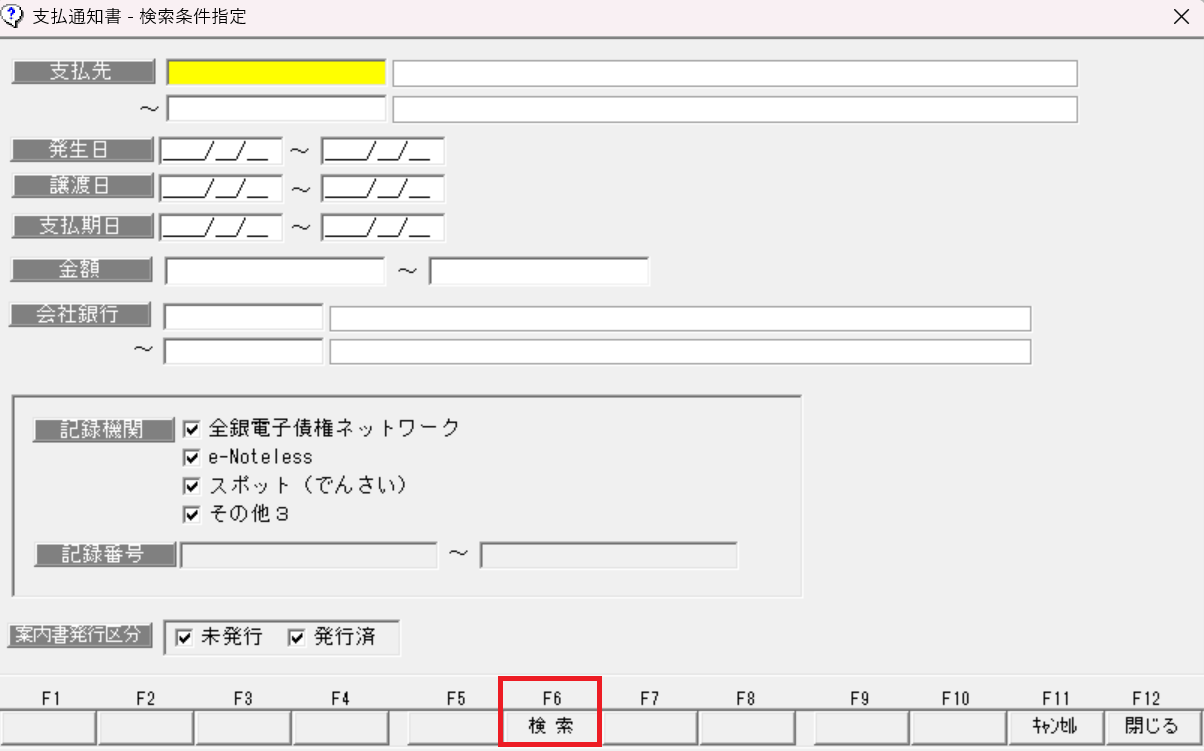
①支払通知書を印刷するデータの検索を行います。
支払先や発生日など、必要に応じて条件を指定し、[F6検索]します。
(※条件未指定の場合、印刷可能なデータ全件が検索されます。)
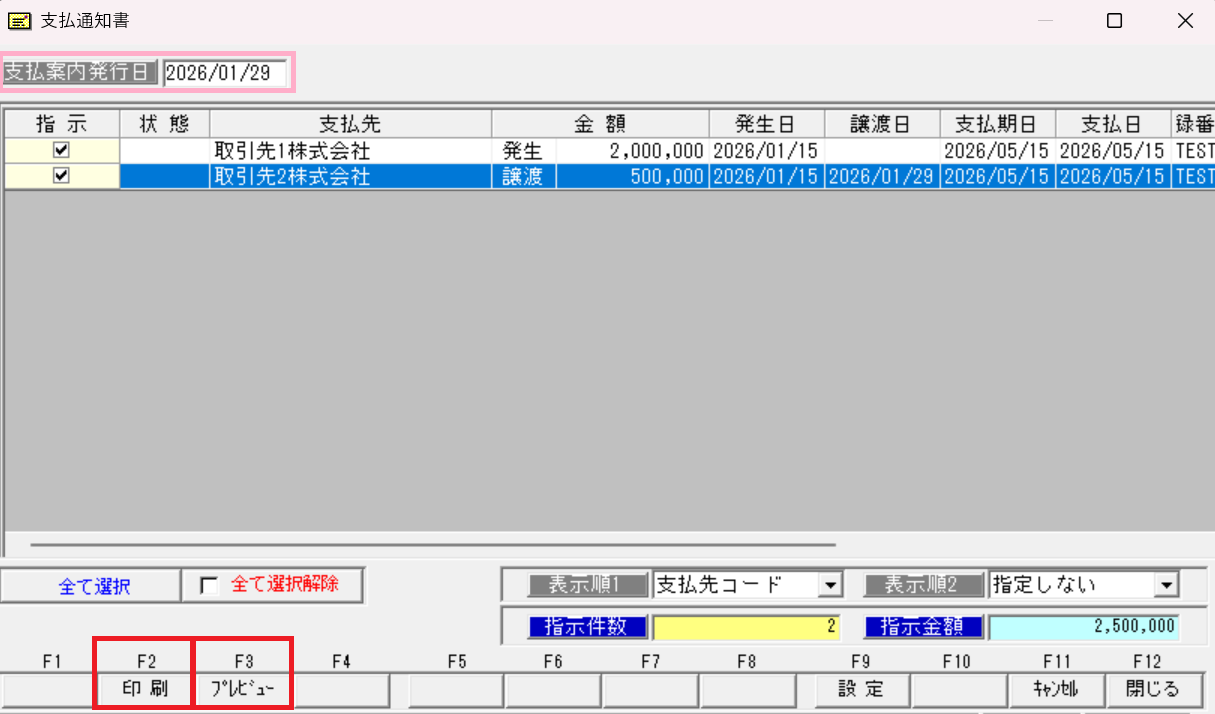
②検索条件に合致するデータが検索されます。
支払案内発行日、また印刷を行う対象のデータにチェックを付け、
[F2印刷/F3プレビュー]を押下します。
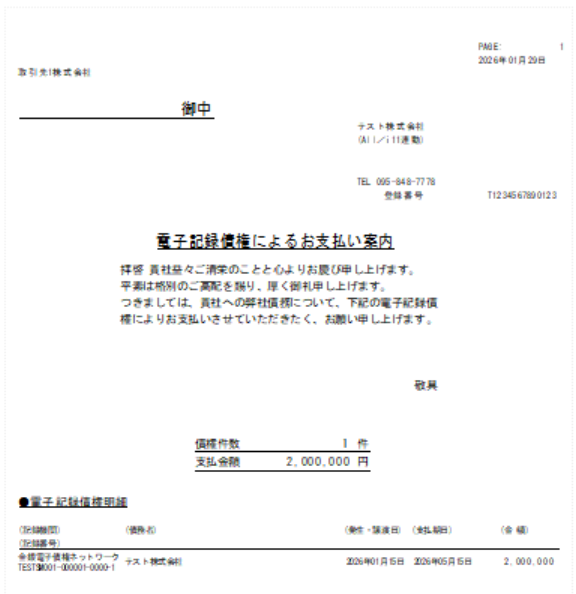
③支払通知書(「電子記録債権によるお支払い案内」)が
印刷/プレビューされます。
<[F9設定]|印刷内容の設定を行う>
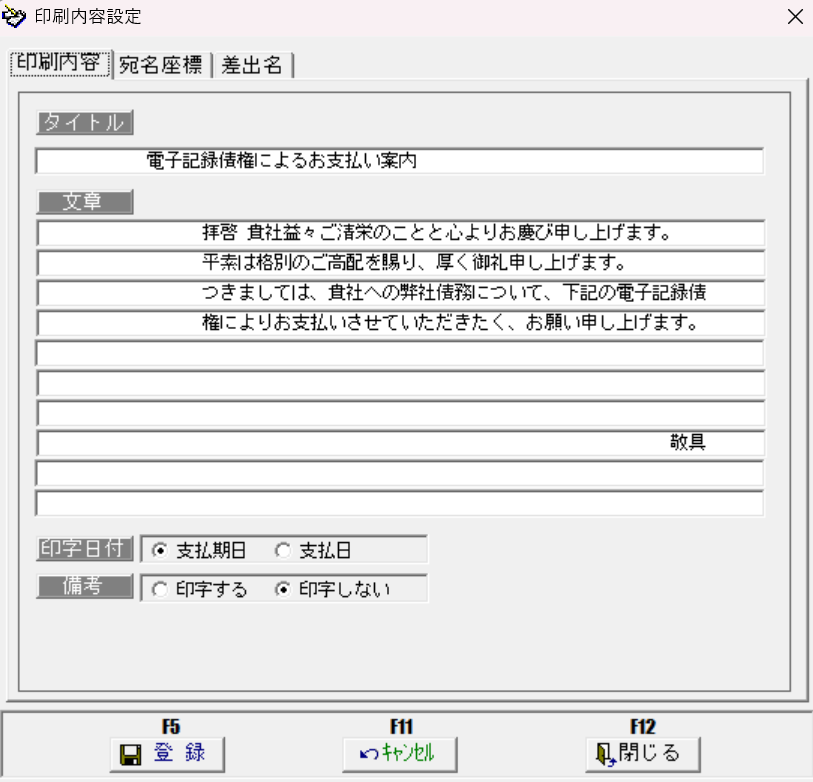
案内書のタイトルや文章の編集、取引先(相手先)や自社の会社名や担当者名などの項目の印字位置の編集を行う場合は、同メニューの[F9設定]で表示される「印刷内容設定」画面から行います。
必要に応じて、編集・変更ください。
●[印刷内容]タブ
案内書のタイトルや文章の編集 等を行うことが可能です。
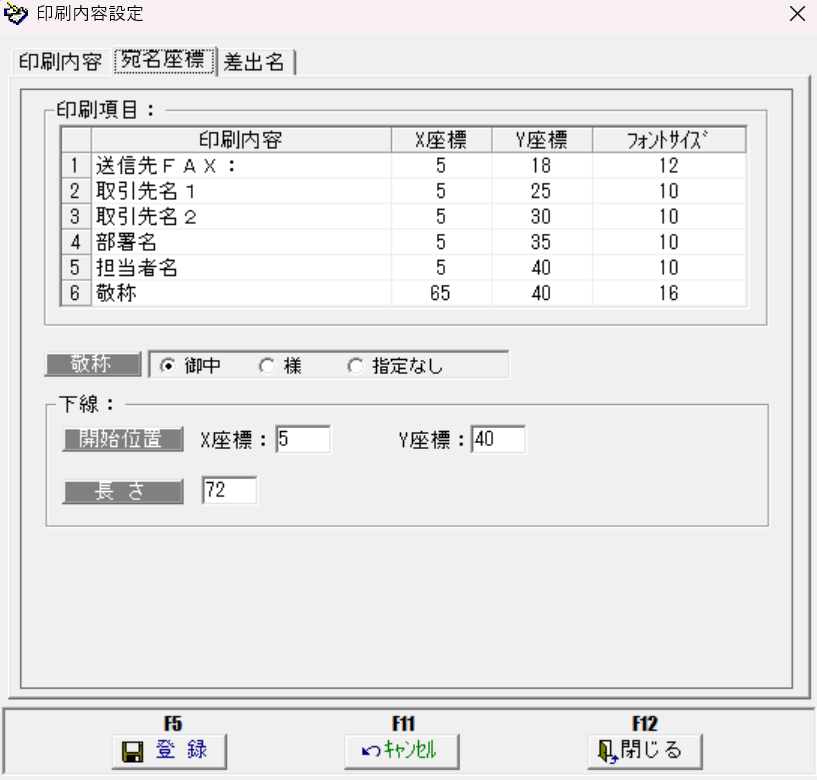
●[宛名座標]タブ
取引先(相手先)の会社名や担当者名などの項目の印字位置調整やフォントサイズの変更 等を行うことが可能です。
印字位置の調整はX座標・Y座標の設定数値を変更して、調整を行います。
・X座標:左から○mm
・Y座標:上から○mm
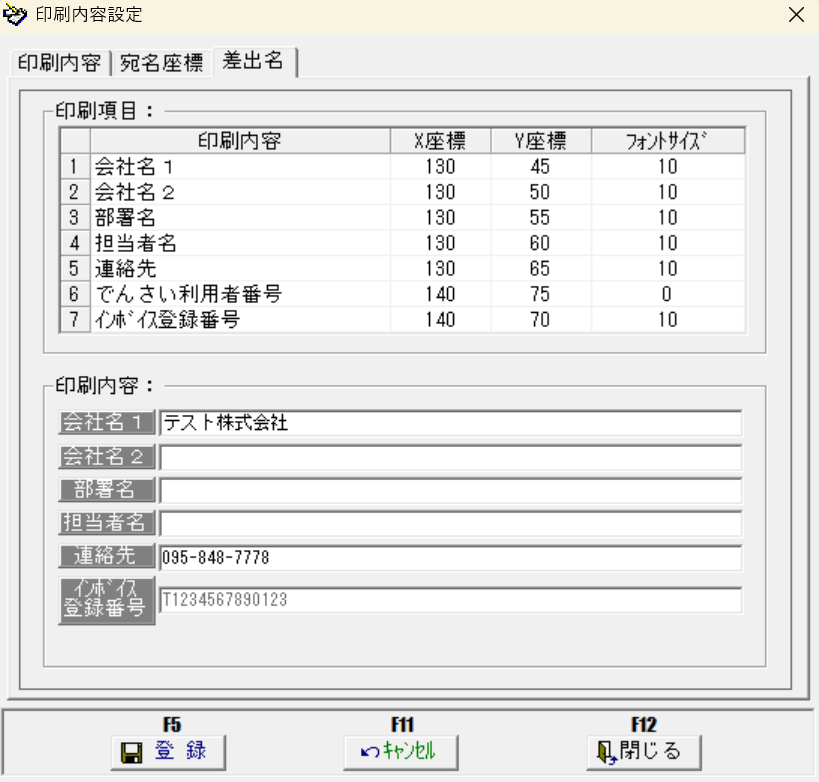
●[差出名]タブ
自社の会社名や担当者名などの項目の印字位置調整やフォントサイズの変更 等を行うことが可能です。
印字位置の調整はX座標・Y座標の設定数値を変更して、調整を行います。
・X座標:左から○mm
・Y座標:上から○mm
印刷や設定について ご不明な点等ございましたら、お気軽にお問い合わせください。
○サポートセンター○
TEL:050-2018-2788 FAX:095-813-0035
MAIL:union@tatujin.co.jp
(月~金曜日/9:30~12:00、13:00~17:00)