当社達人製品で支払手形の分割処理を行う場合、以下の2通りの方法がございます。
【自動分割】
ソフトの機能により、設定条件に合わせて手形を自動分割します。
<事前設定| 分割条件の設定>
支払手形の自動分割は、以下のメニューで設定されている条件によって、またソフト上で保有している印紙税額テーブルの情報に基づいて、適切な金額となる(印紙税が最も安くなる)ように分割実行・処理されます。
■分割条件の設定
メニュー:[総合]-[導入処理]-[1.会社情報登録]-[1.会社情報登録]-[分割条件]タブ
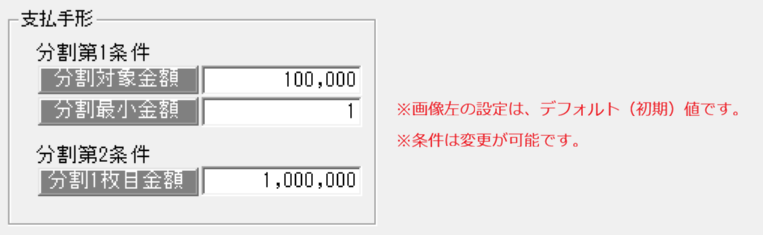
各条件の詳細は以下をご確認ください。
●分割対象金額
本条件に設定されている金額以上の手形データが、分割の対象となります。
●分割最小金額
印紙税が一番安くなるように自動分割をした場合、分割後の金額が本条件に設定されている金額以下になってしまう場合は、分割処理が実行されません。
●分割1枚目金額
本条件は、分割1枚目の金額を指定します。
分割第2条件の分割1枚目金額は、分割1枚目金額を使用して分割したほうが印紙税が安くなる場合にのみ適用されます。
■印紙税額テーブル
メニュー:[総合]-[導入処理]-[1.会社情報登録]-[1.会社情報登録]-[3.印紙税額登録]
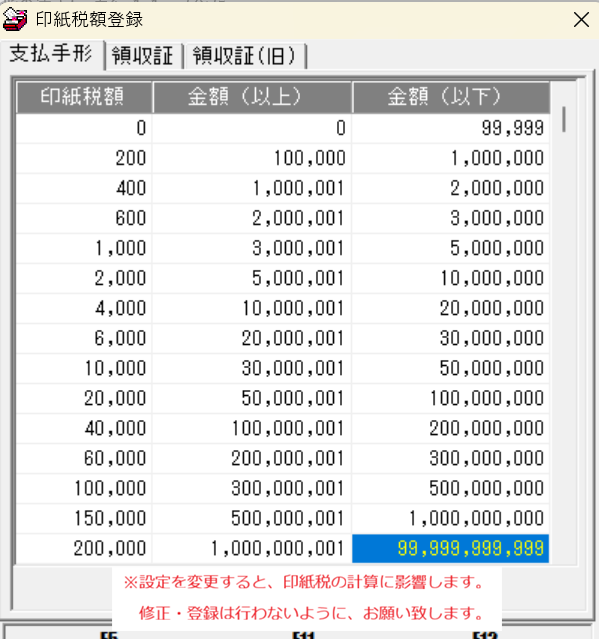
達人ソフト上で保有している、印紙税額の計算基準となる情報テーブルです。
○注意!
こちらのテーブルの情報を変更してしまうと、ソフト内での印紙税額の計算が正常に行われません。
変更・修正登録は行わないように、お願い申し上げます。
<自動分割の処理手順>
ここからは、実際の自動分割手順についてご説明致します。
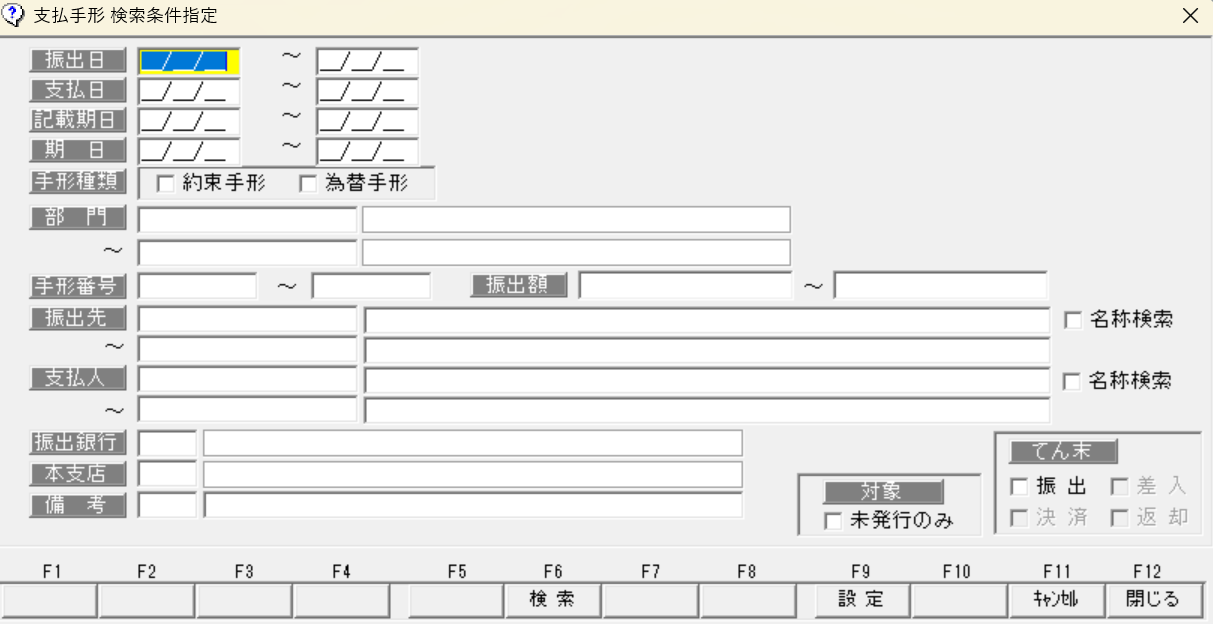
①[手形]-[日常処理]-[2.支払手形]-[2.支払手形分割一括指示]メニューを開き、分割したいデータが表示されるよう、条件を指定して[F6検索]します。
②分割を行うデータの分割指示欄にチェック☑を付け、[F6一括分割]ボタンを押下します。
(複数件まとめての処理が可能です。)
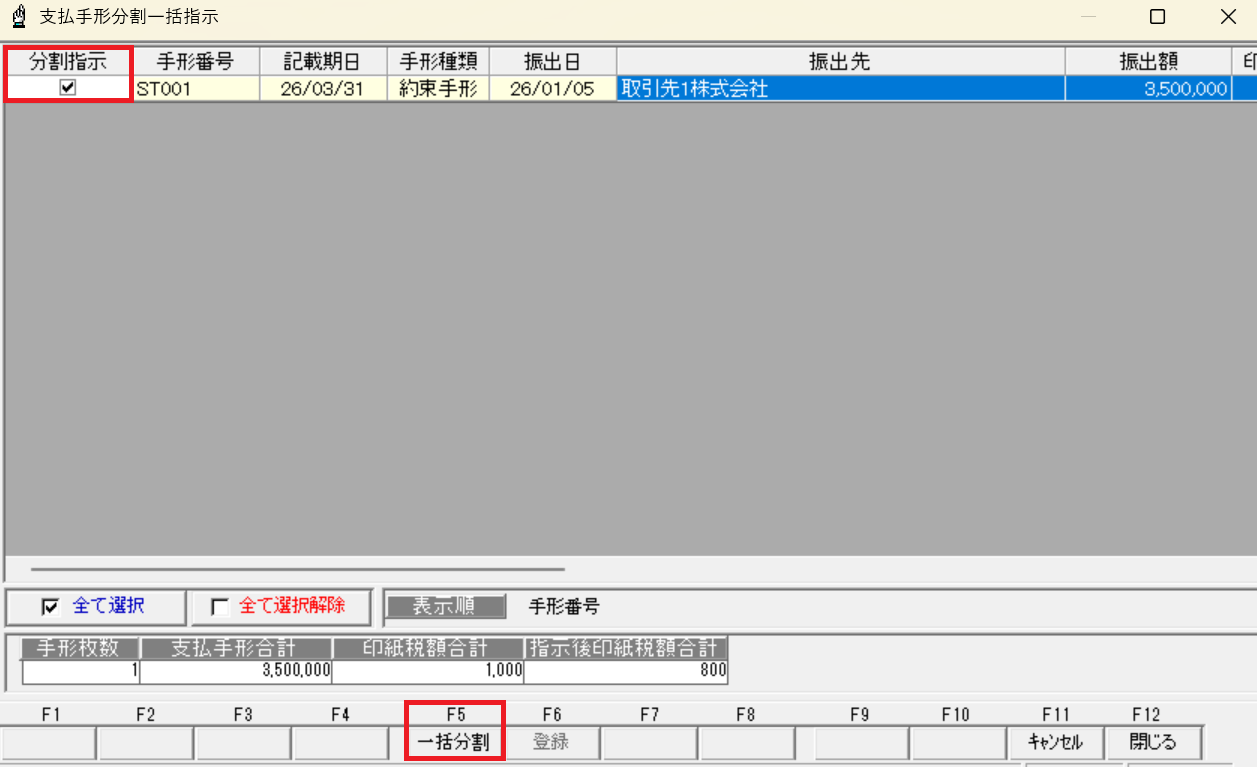
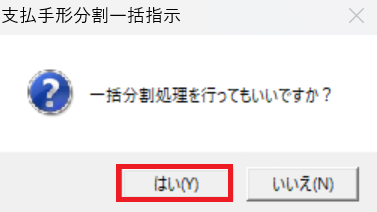
③メッセージ「一括分割処理を行ってもいいですか?」を [はい]で進みます。
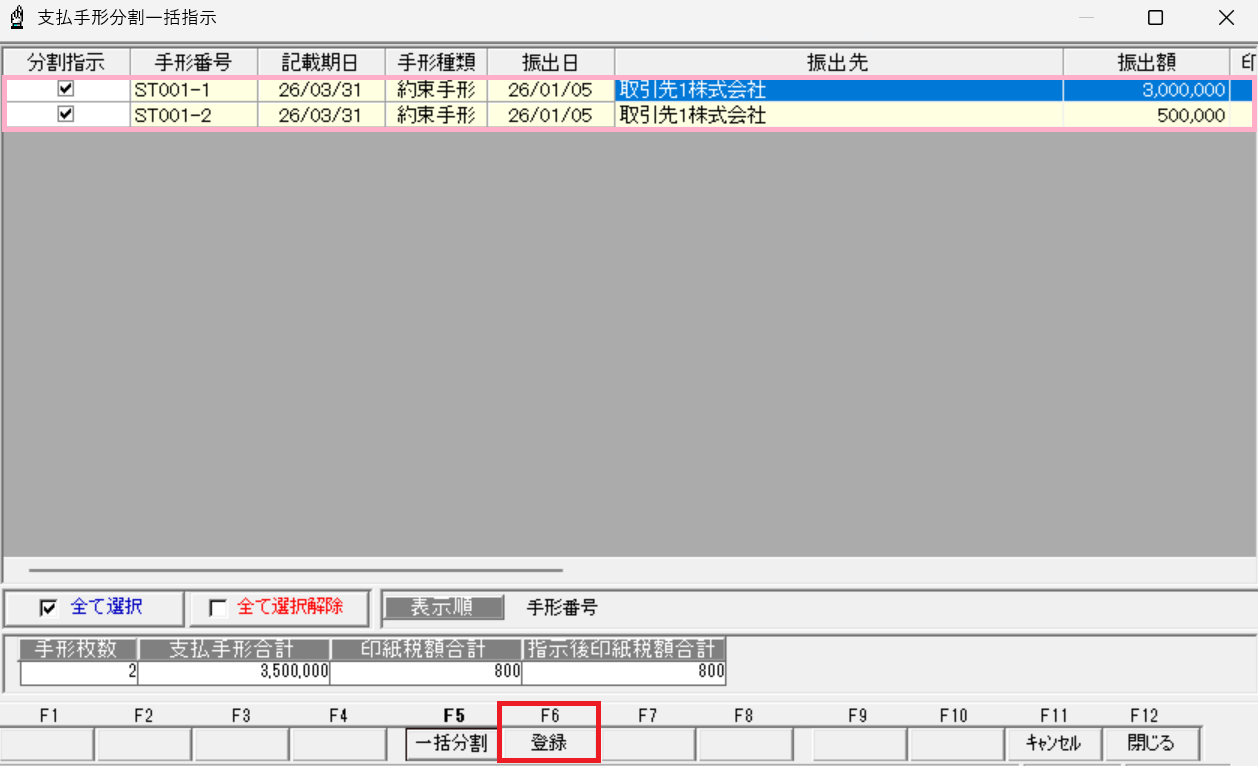
④手形が分割されます。[F6登録]ボタンを押下して、登録します。
<分割が実行されない場合…>
設定している分割条件を元に分割しても、印紙税額が安くならない(印紙税額が変わらない)場合は、自動分割処理は実行されません。
【任意分割・手動分割】
支払手形の任意分割・手動分割を行う場合は、以下の手順を実行ください。
<任意分割・手動分割を行う方法>
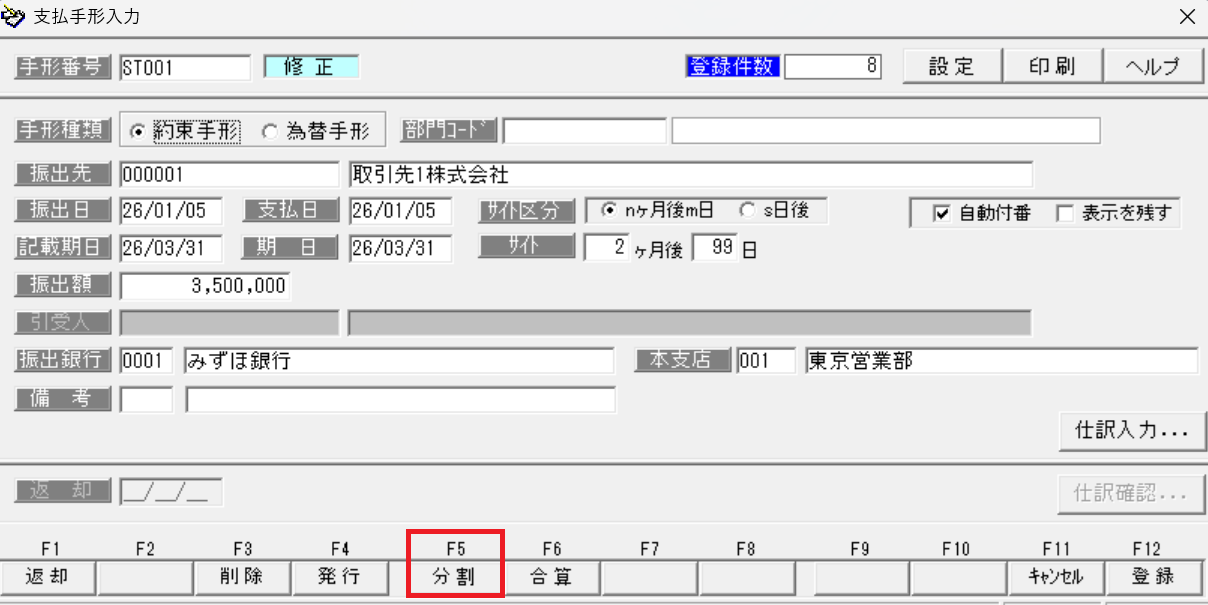
①[手形]-[日常処理]-[2.支払手形]-[1.支払手形入力]メニューにて分割を行うデータを検索・呼び出し、[F5分割]ボタンを押下します。
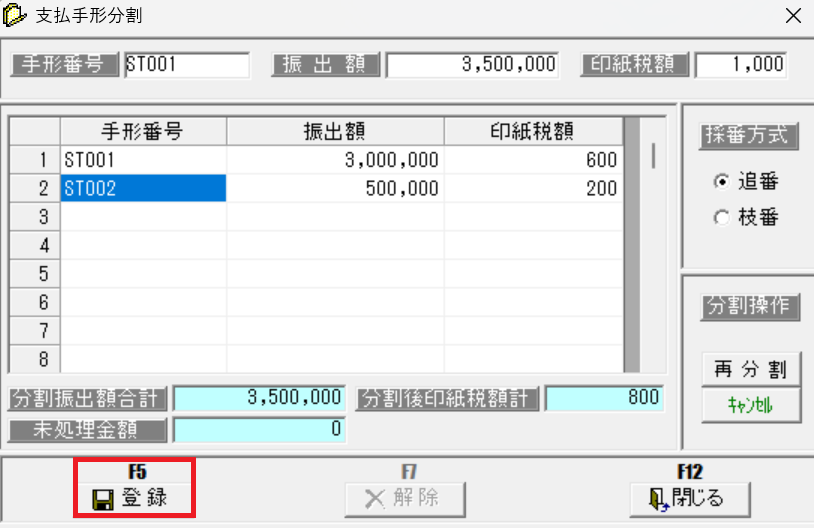
②「支払手形分割」画面が表示されます。
システム上で判断し、印紙税が一番安くなるように分割された状態で画面表示されますが(安くならない・変わらない場合は空白で表示されます)、これはあくまでも目安です。
先方から金額の指定があった場合など、任意・手動分割を行う場合は、こちらの画面でそれぞれの(分割後の)手形番号・金額を手動で指定・変更の上で[F5登録]を実行します。
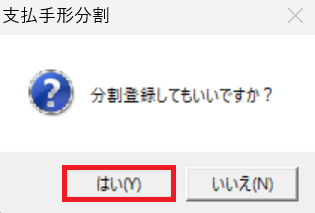
③メッセージ「分割登録してもいいですか?」を [はい]で進みます。
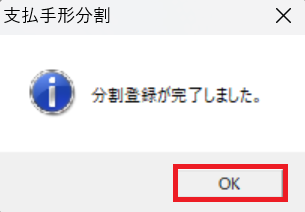
④指定した金額での分割が完了します。
完了のメッセージは [OK]でお進みください。
手形の分割処理手順のご説明は以上となります。