クラウド版の『電債の達人』をお使いのお客様で、PC入替や担当者変更などにより手形発行オプションのデータ移行(フォームの移行)が発生する場合は、以下の手順で実行ください。
【事前準備】
事前に実行環境へ手形発行オプションのインストールが必要です。
インストールされていない場合は、手形発行オプションのDVDよりセットアップをお願い致します。
【フォームの移行方法】
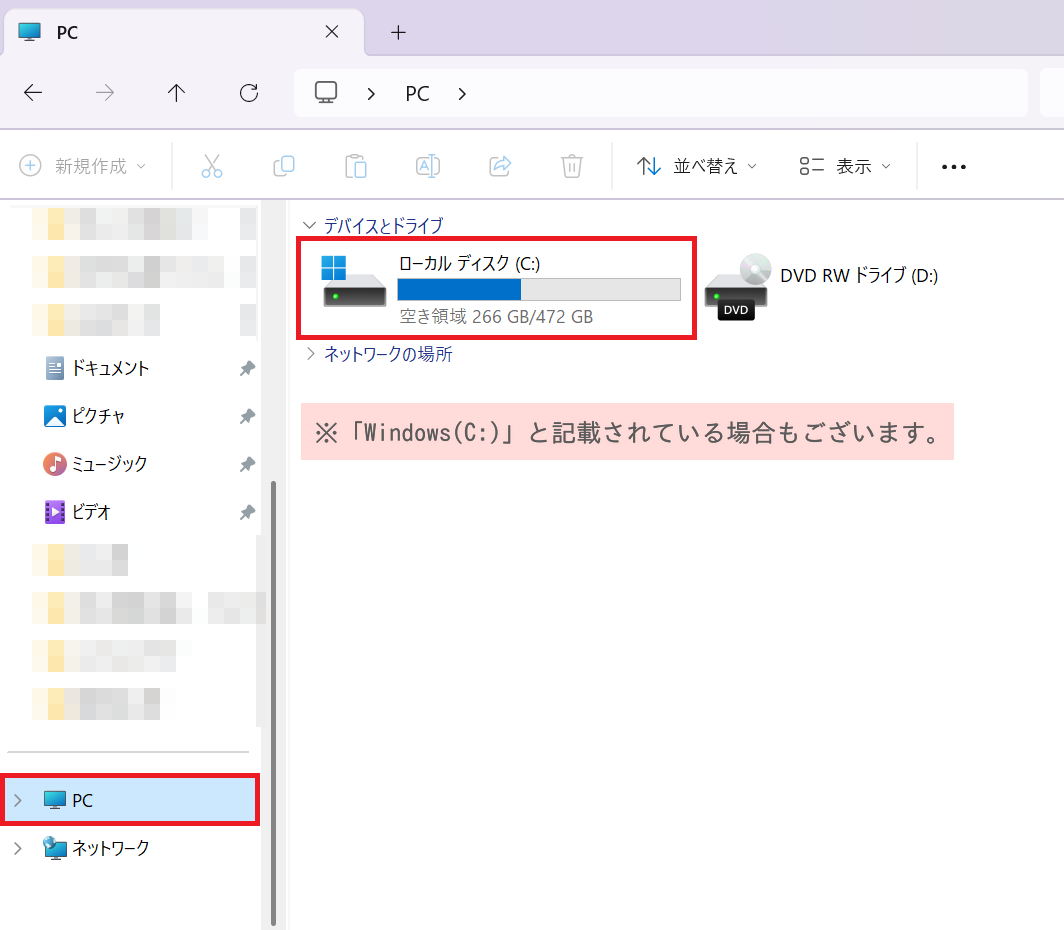
①移行元環境にて、達人のインストールドライブを開きます。
[Windowsスタート]を右クリックし[エクスプローラー]を押下、
その後画面左のメニュー一覧から [PC] を選択し、”デバイスとドライブ”より「ローカルディスク(C:)」を選択します。
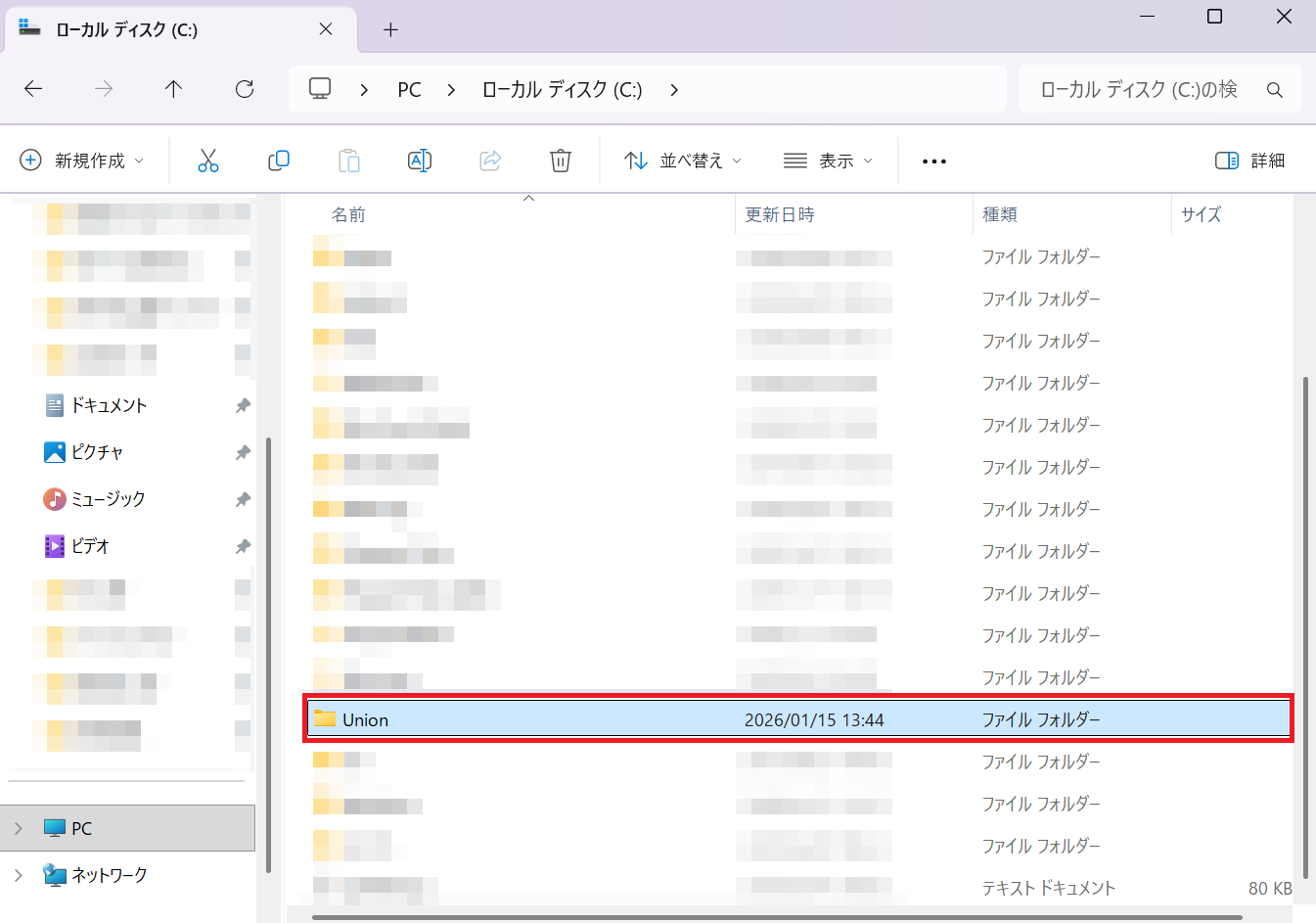
②[Union]フォルダを開きます。
<[Union]フォルダがない場合>
こちらに[Union]フォルダがない場合は 、別のドライブ(Dドライブ等)にフォルダ がある可能性が高いです 。
[Union]フォルダのある場所を探して開きます。
③[Tegatav9]-[Tools]-[NotesPrint]-[Config]フォルダを開きます。
このフォルダ内には以下のように、名称が”数字の羅列”となっているフォルダがあります。
こちらが手形フォームのデータです。
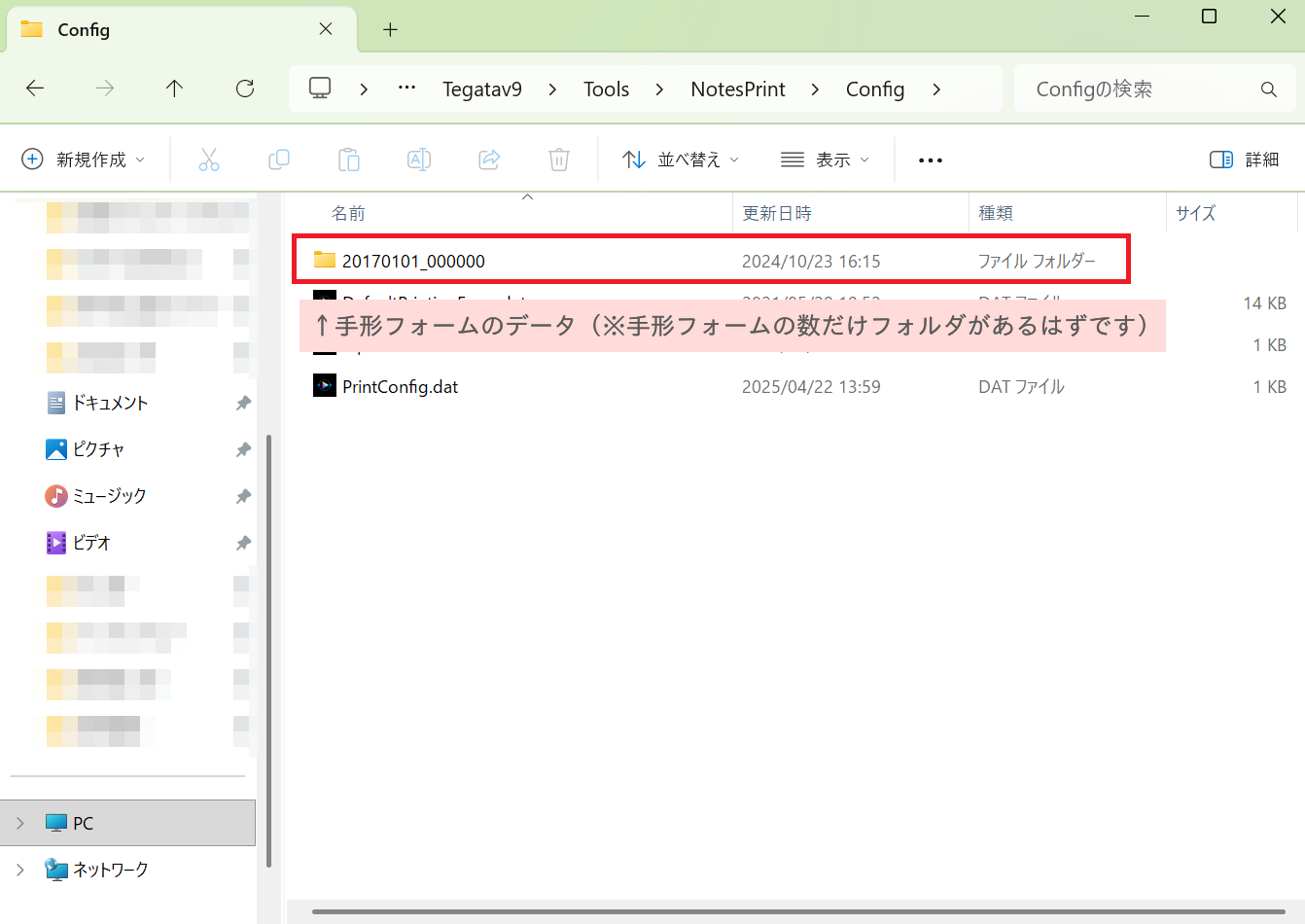
④このフォルダ(名称が”数字の羅列”となっているフォルダ)ごとコピーし、移行先の環境の同フォルダ内に貼り付けます。
【注意】
フォルダが複数ある場合は、”管理している手形フォームが複数ある”ということになります。
移行が必要な分はまとめてコピー&貼り付けを行ってください。
以上で移行作業は完了です。
手形発行オプションを起動の上、フォームデータが移行できていることをご確認ください。